
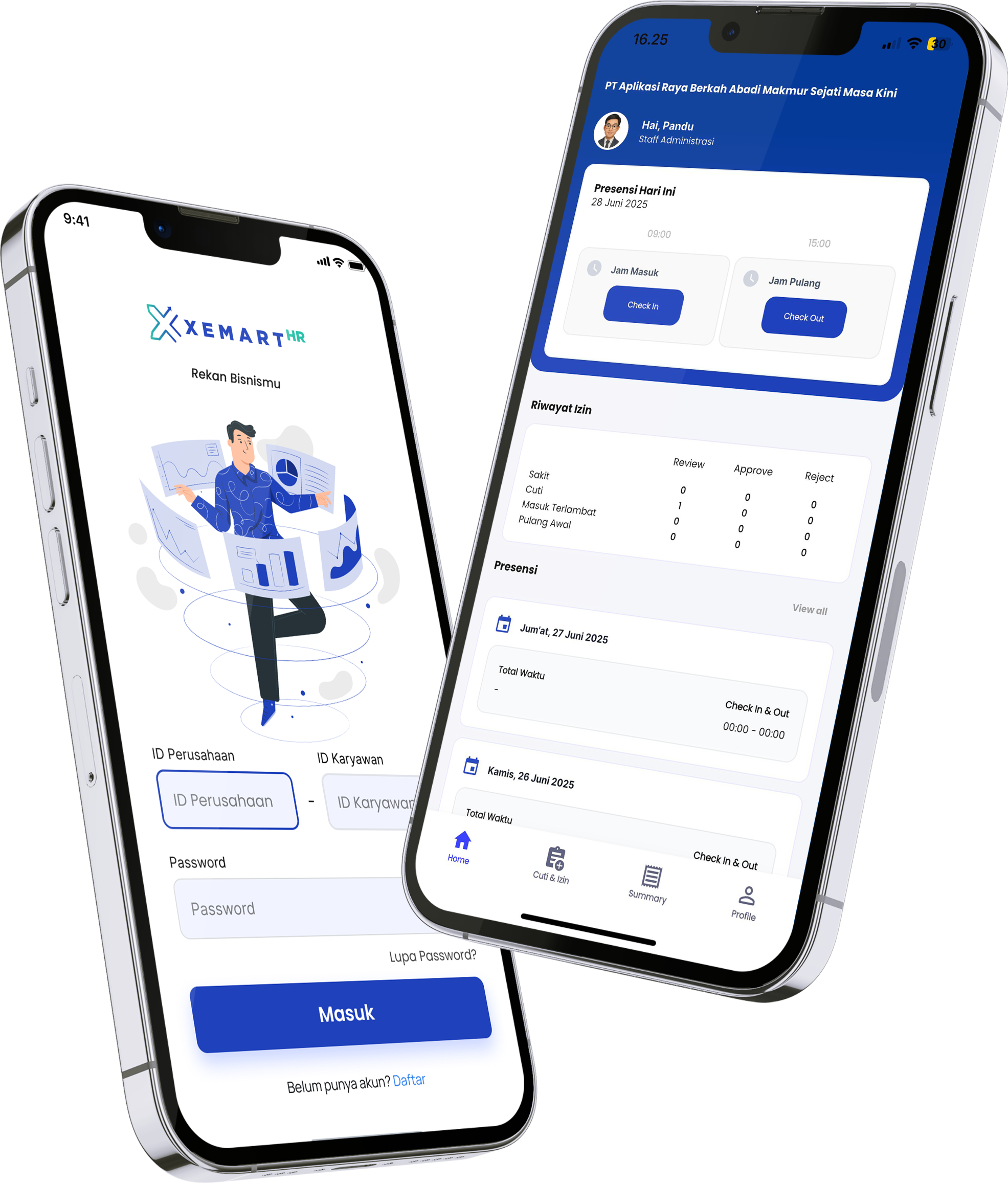
Pengenalan Aplikasi
- XemartHR
- Pengenalan Aplikasi
📝 Panduan Karyawan pada Sistem XEMART HR
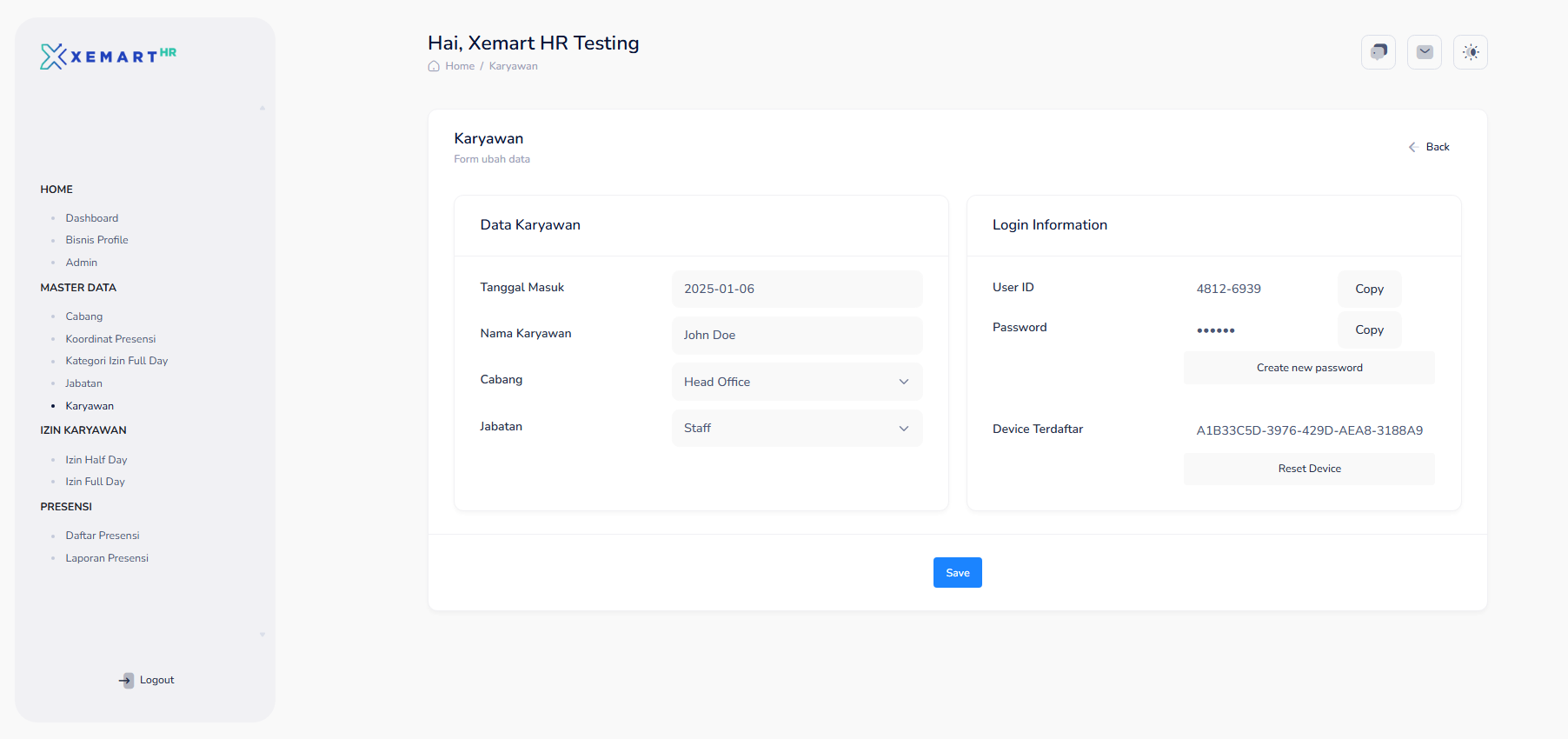
Proses pendaftaran dilakukan oleh Administrator/HR pada laman website Xemart HR pada link: XEMART HR dan telah didaftarkan pada menu MASTER DATA > Karyawan
✅ Langkah 1: Administrator / HR Menginformasikan User ID dan Password
📍 Apabila data karyawan sudah diinputkan ke dalam sistem XEMART HR, Administrator atau HR dapat menemukan User ID dan Password pada menu Karyawan seperti gambar di bawah ini.
✅ Langkah 2: Karyawan Melakukan Penginstalan Aplikasi XEMART HR Mobile
Karyawan dapat mengunduh aplikasi XEMART HR pada Google Play Store atau App Store, kemudian melakukan instalasi aplikasi tersebut.



📌 Proses Aktivasi Akun Karyawan
Karyawan akan mendapatkan User ID dan Password dari Administrator/HR, kemudian melakukan proses aktivasi akun dengan cara memasukkan User ID dan Password pada aplikasi XEMART HR Mobile, seperti gambar di bawah ini:
✅ Langkah 1: Karyawan Membuka Aplikasi dan Melakukan Proses Login
Karyawan dapat memasukkan User ID dan Password sementara dari Administrator atau HR

✅ Langkah 2: Karyawan Melakukan Aktivasi Menggunakan Email Aktif
Klik Ok untuk melanjutkan proses aktivasi email

✅ Langkah 3: Karyawan memasukkan email untuk Aktivasi akun
Masukkan email aktif anda untuk mendapatkan 6 digit kode aktivasi

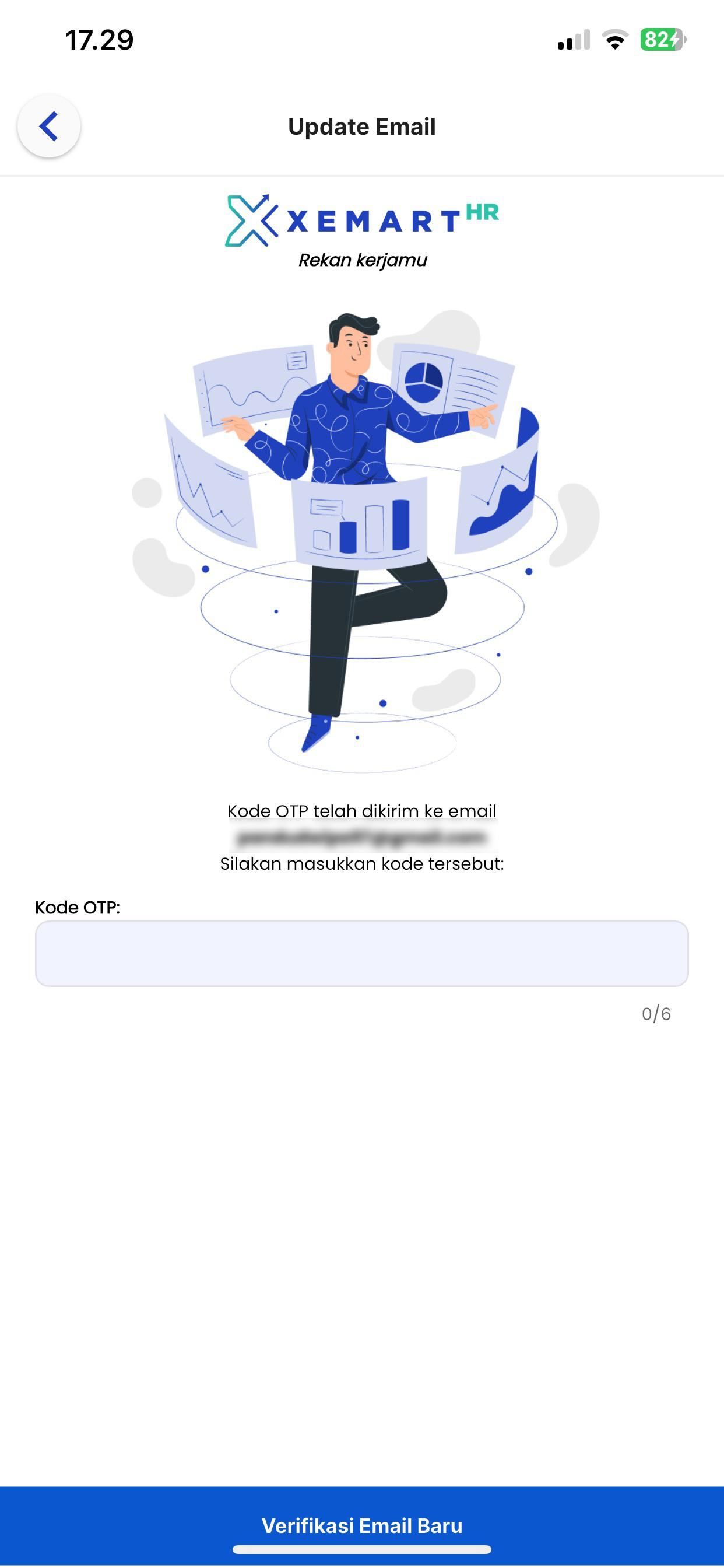
✅ Langkah 4: Karyawan memasukkan Kode OTP untuk Aktivasi akun
Masukkan email aktif anda untuk mendapatkan 6 digit kode aktivasi
✅ Langkah 5: Tampilan Menu Utama Aplikasi Xemart HR
Halaman Utama Aplikasi Xemart HR, dapat digunakan untuk proses presensi, izin, cuti dan melihat rekap presensi selama 1 bulan

📌 Panduan Presensi Bagi Karyawan
✅ Langkah 1: Karyawan membuka Aplikasi Xemart HR dan pastikan pada menu halaman utama (Dashboard)
Karyawan yang akan melakukan presensi, klik pada menu Pilih Jadwal Hari Ini dan pilih Jam kerja yang sudah ditentukan
✅ Langkah 2: Karyawan memilih 2 pilihan (Presensi Masuk atau Izin Masuk Terlambat)
Apabila tidak ada izin, silahkan klik menu Presensi Masuk

✅ Langkah 3: Karyawan memilih menu Check In untuk presensi masuk dan Check Out ketika sudah jam pulang

✅ Langkah 4: Akan diarahkan ke menu check GPS
Apabila masih dalam radius tempat bekerja, Akan muncul pemberitahuan bahwa Presensi berhasil seperti gambar di bawah ini

✅ Langkah 5: Presensi Berhasil
Presensi dinyatakan berhasil ketika tombol Check In atau Check Out berubah menjadi Jam ketika karyawan melakukan presensi, seperti gambar di bawah ini

✅ Langkah 6: Menghapus Presensi dihari yang sama
Presensi yang sudah dilakukan dapat dihapus apabila terjadi kesalahan jam presensi, dengan Cara klik huruf Jam dan akan muncul pemberitahuan seperti gambar di bawah ini

📌 Panduan Cuti/Izin Bagi Karyawan
✅ Langkah 1: Karyawan membuka Aplikasi Xemart HR dan pastikan pada menu halaman utama (Dashboard)
Karyawan yang akan melakukan Cuti/Izin, klik pada menu Cuti & Izin pada menu di bawah
✅ Langkah 2: Karyawan mengisi form yang sudah tersedia, dengan memilih alasan Cuti/Izin
Pastikan semua form terisi dan sesuai

✅ Langkah 3: Karyawan yang sudah mengajukan Cuti/Izin akan tampil pada riwayat Izin
Apabila masih dalam proses Review maka belum di approve oleh Administrator atau HR
