
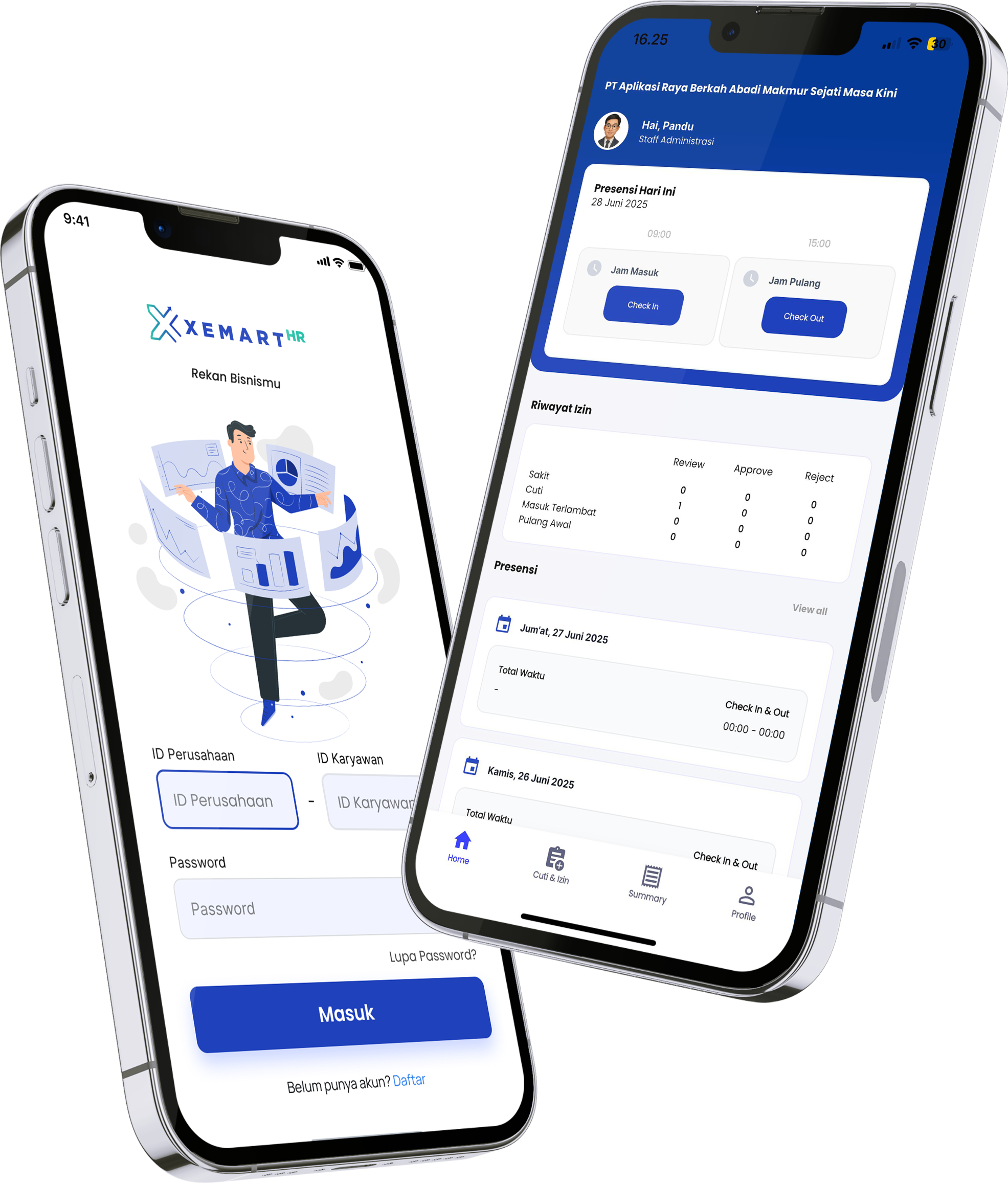
Pengenalan Aplikasi
- XemartHR
- Pengenalan Aplikasi
Langkah Pertama dalam proses registrasi Xemart HR
📝 Panduan Registrasi Akun Admin / HR di Website Xemart HR
Silahkan membuka laman website Xemart HR pada link: XEMART HR
✅ Langkah 1: Buka Website Resmi
📍 Akses melalui browser:
Ketikkan alamat https://hr.xemart.id di browser Chrome, Firefox, atau Edge.
Halaman utama akan tampil seperti ini: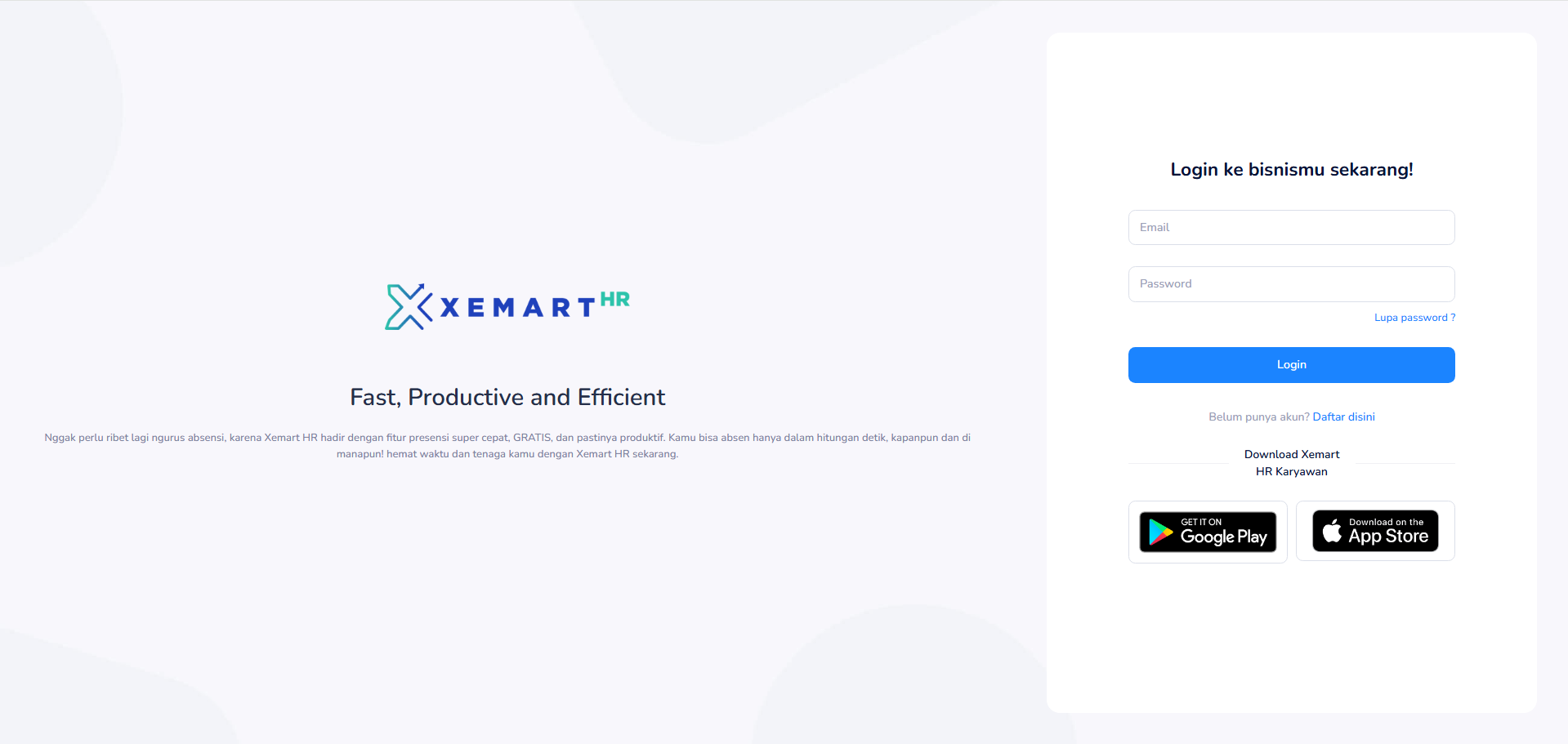
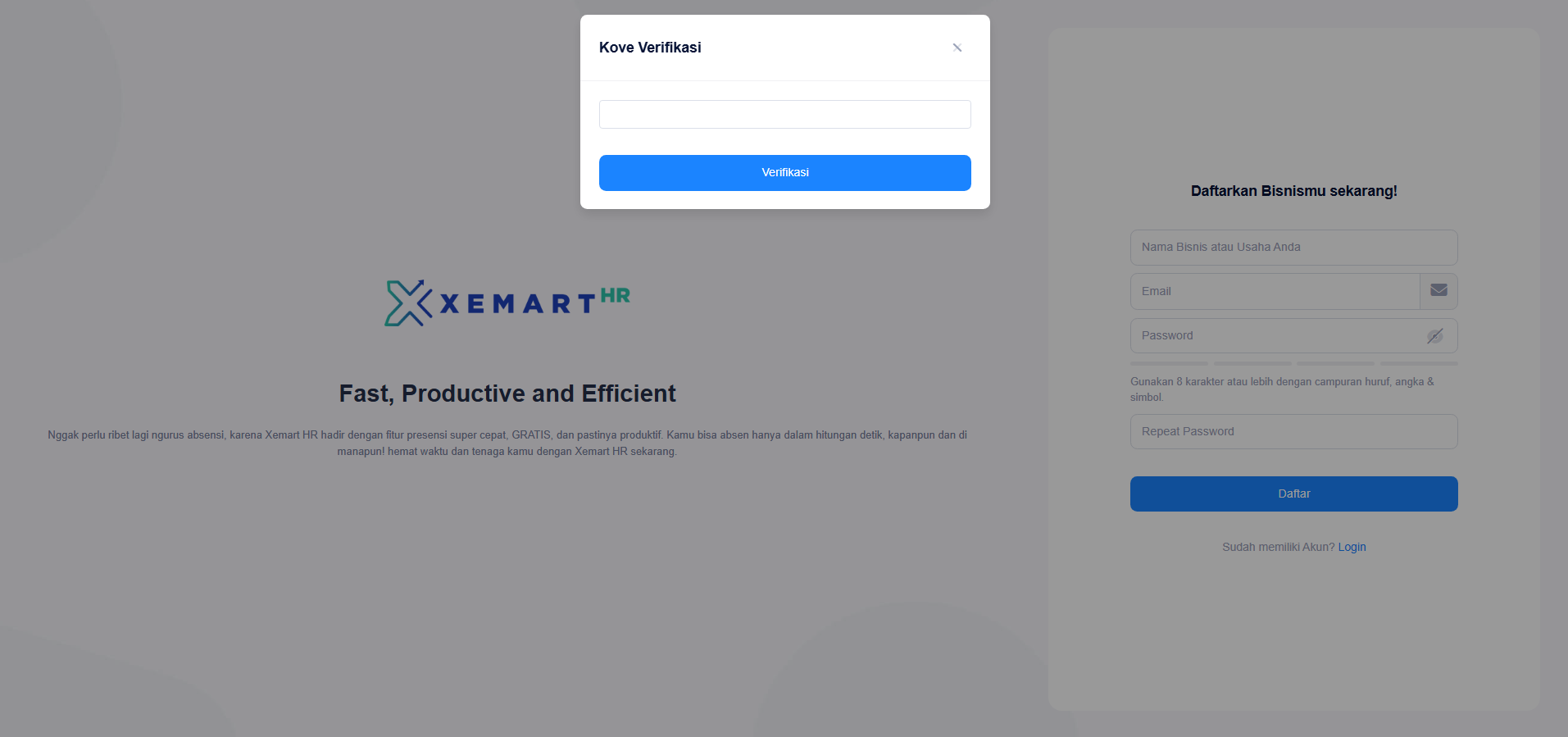
✅ Langkah 2: Melakukan Pengisian Data
- Nama Bisnis/usaha Anda
- E-mail Aktif
- Kode Verifikasi Pendaftaran
- Password yang kuat


📌 Menu Bisnis Profil

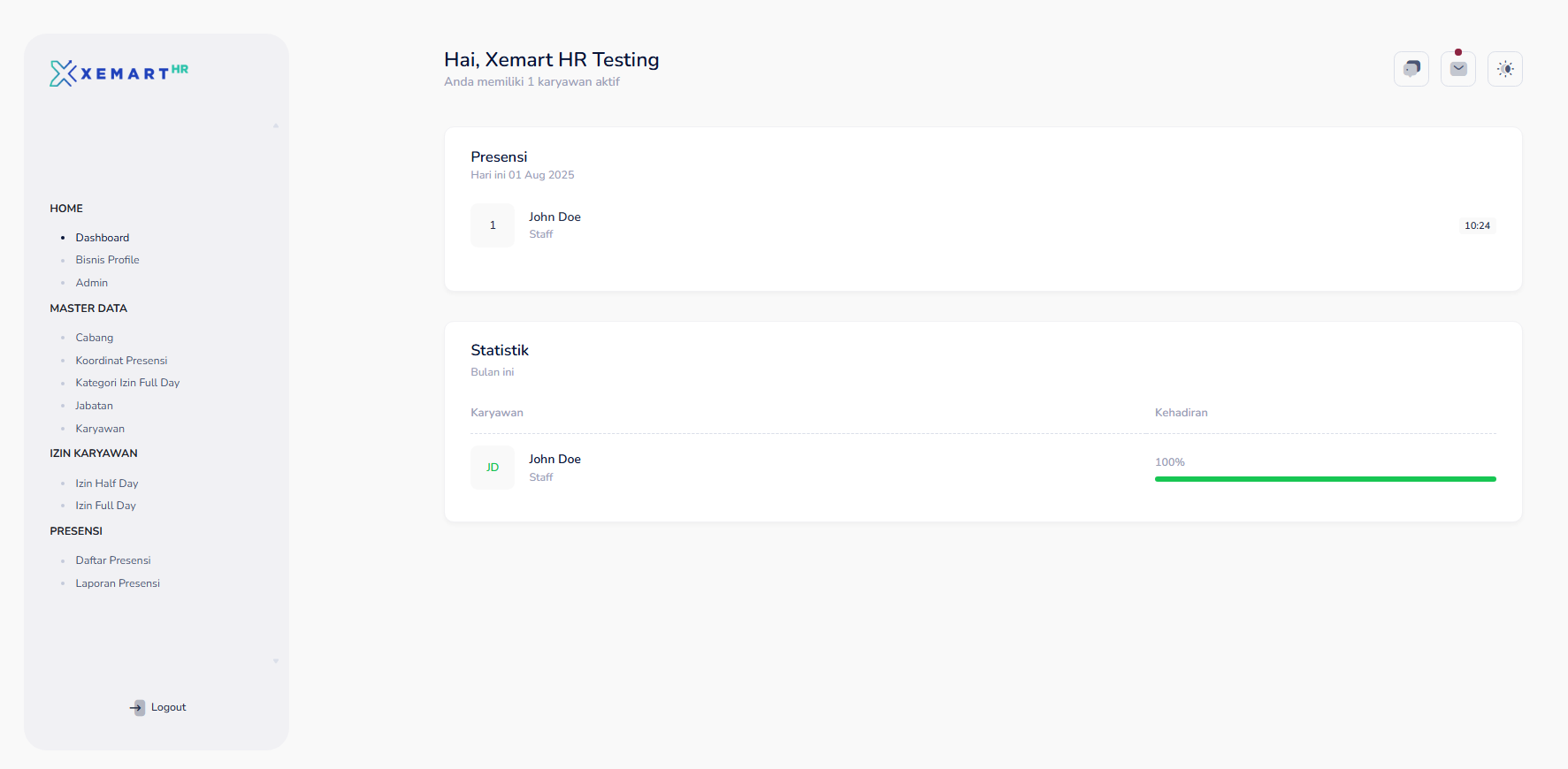
Menu Bisnis Profile berfungsi untuk mengatur data bisnis yang digunakan pada aplikasi Xemart HR, seperti:
- Nama Bisnis
- Alamat Bisnis
- Nomor Telepon Bisnis
- Email Bisnis
- Hari Libur
- Pengaturan Hari Kalender
Selain digunakan untuk mengatur data bisnis profile, menu ini juga digunakan untuk mengubah E-mail dan Password Admin / HR, apabila ingin mengubah E-mail dan Password maka dapat mengakses menu Ubah E-mail dan Ubah Password pada halaman Bisnis Profile.
📌 Menu Admin
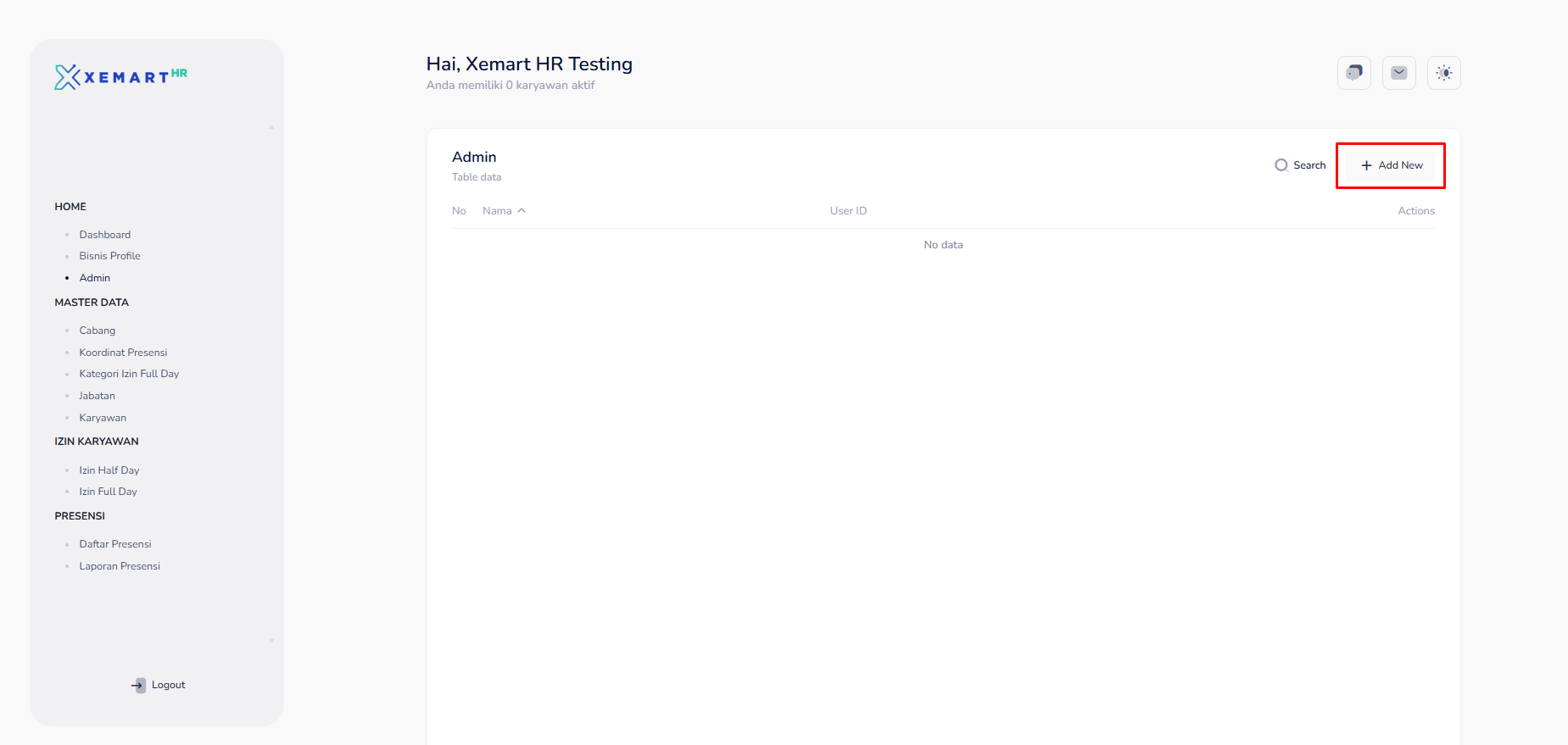
Menu Admin berfungsi untuk mengatur data Admin / HR yang digunakan pada aplikasi Xemart HR, seperti:
- Nama Admin
- Cabang Kantor
- Jabatan Admin
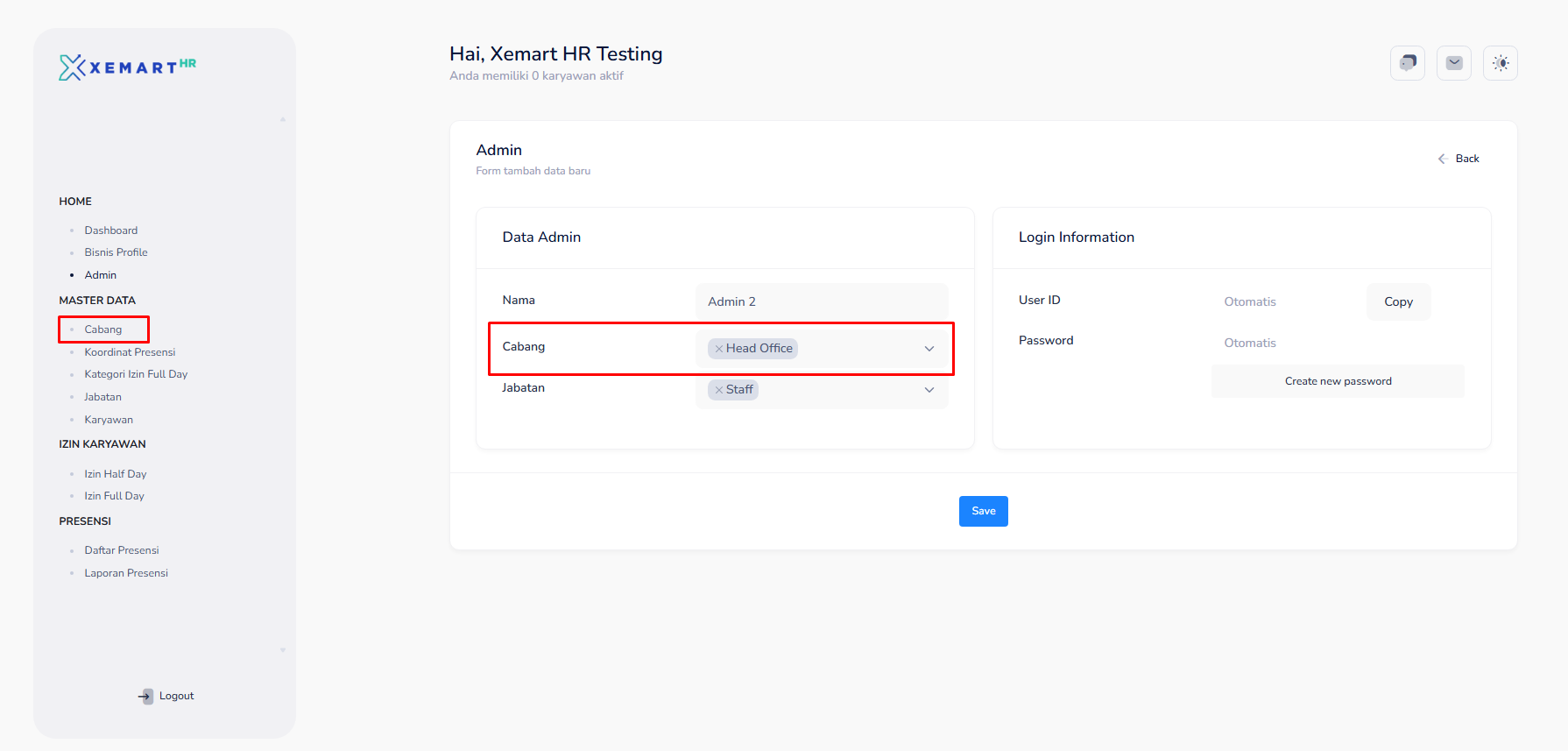
Sebelum melakukan pengaturan data Admin, pastikan sudah mengisi data pada menu Cabang apabila memiliki lebih dari 1 (satu) cabang, dan mengisi data pada menu Jabatan apabila memiliki lebih dari 1 (satu) jabatan.
📌 Menu Cabang
Menu Cabang berfungsi untuk mengatur data Cabang yang digunakan pada aplikasi Xemart HR, seperti:
- Nama Cabang

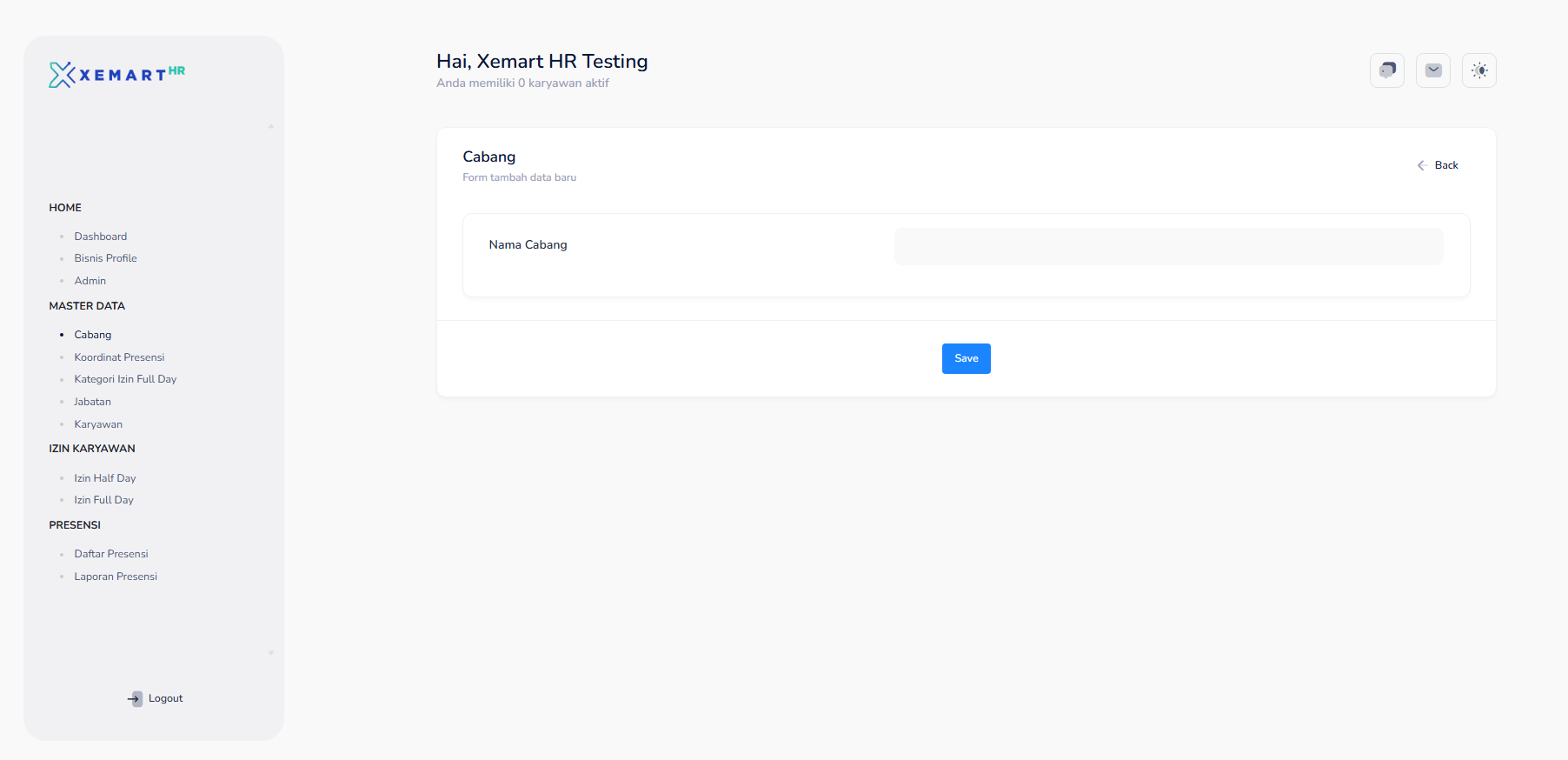
Bagian ini Administrator atau HR dapat menambahkan data cabang yang dimiliki, apabila memiliki lebih dari 1 (satu) cabang, maka dapat menambahkan data cabang pada menu ini.
📌 Menu Koordinat Presensi
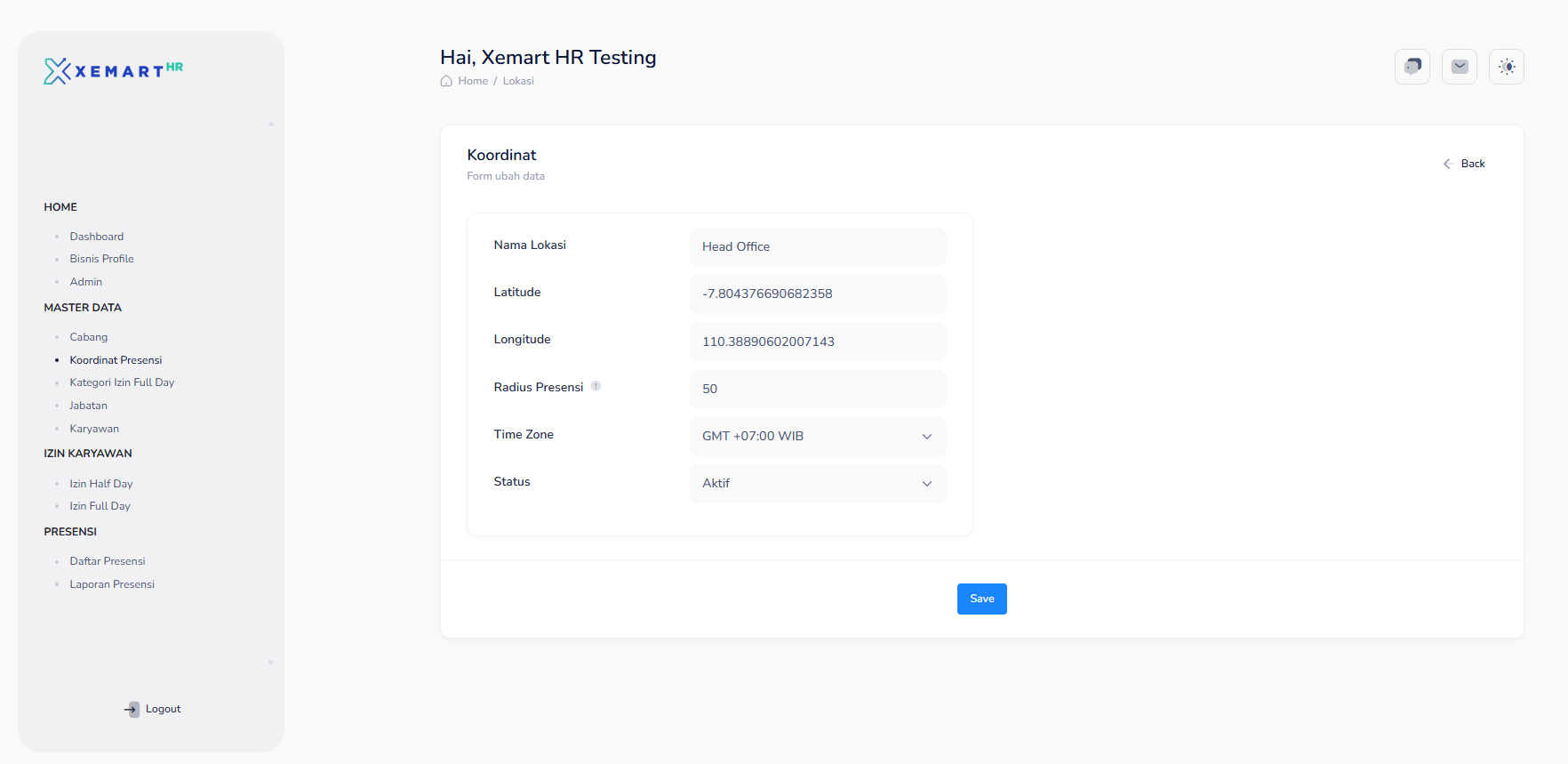
Menu Koordinat Presensi berfungsi untuk mengatur data Koordinat Presensi yang digunakan pada aplikasi Xemart HR, seperti:
- Nama Lokasi
- Latitude
- Longitude
- Radius Presensi (Satuan Meter)
- Timezone
- Status
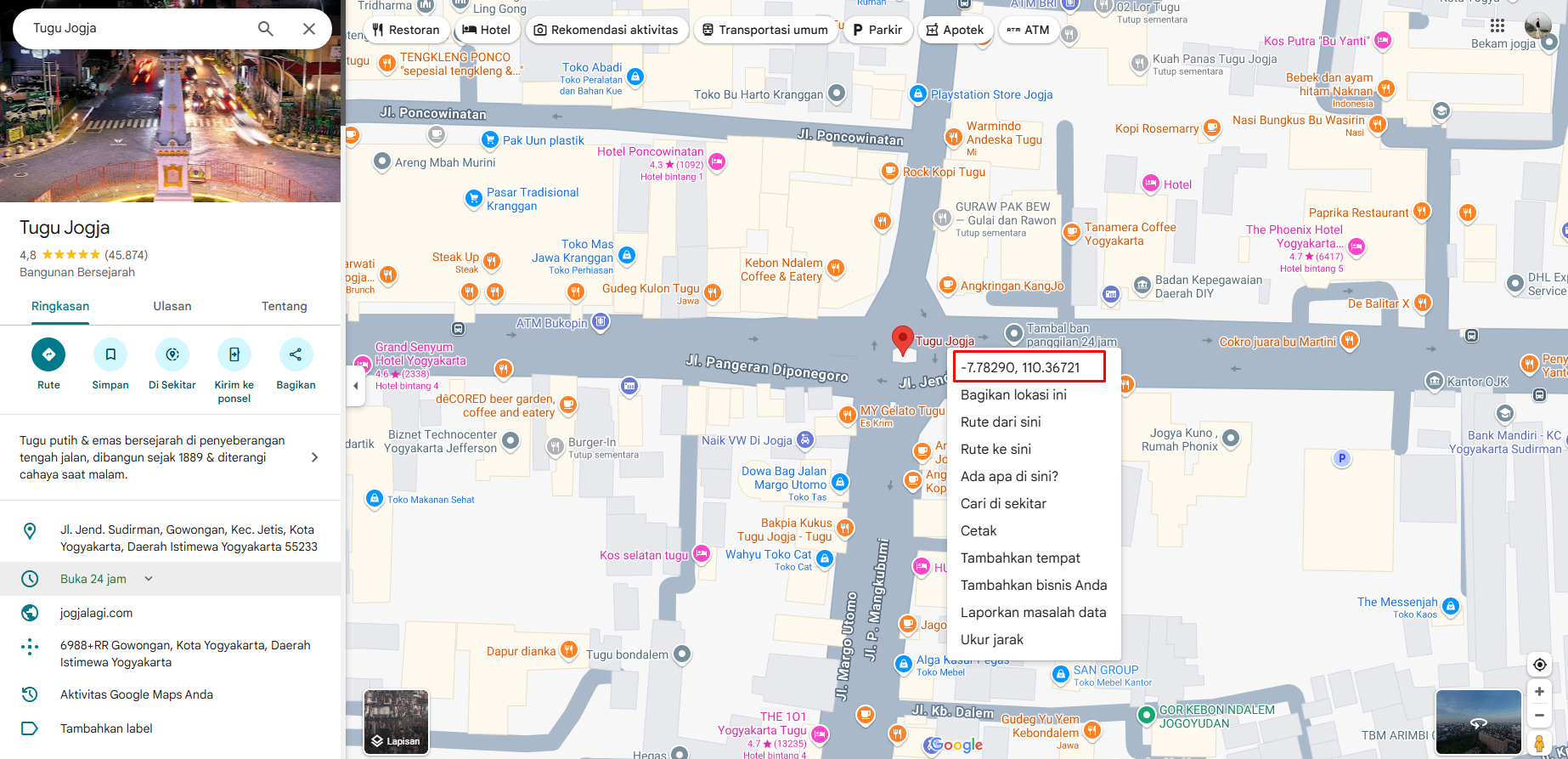
- Buka aplikasi Google Maps atau GPS pada smartphone Anda.
- Cari lokasi yang ingin Anda gunakan sebagai koordinat presensi.
- Tekan dan tahan/klik kanan pada lokasi tersebut untuk mendapatkan koordinatnya.
- Salin koordinat (latitude dan longitude) yang ditampilkan.
Menu Koordinat ini digunakan untuk mengatur lokasi presensi karyawan, sehingga karyawan dapat melakukan presensi pada lokasi yang telah ditentukan. Cukup dengan Klik tombol Add New kemudian mengisi data yang diperlukan, seperti nama lokasi, latitude, longitude, radius presensi, timezone, dan status. Setelah itu klik tombol Save untuk menyimpan data koordinat presensi yang telah diisi.

📌 Menu Kategori Izin Full Day
Menu Kategori Izin Full Day berfungsi untuk mengatur data Kategori Izin Full Day yang digunakan pada aplikasi Xemart HR, seperti:
- Kode Cuti (Dapat diisi sesuai administrator)
- Nama Kategori Izin
- Status Izin Aktif/Tidak Aktif
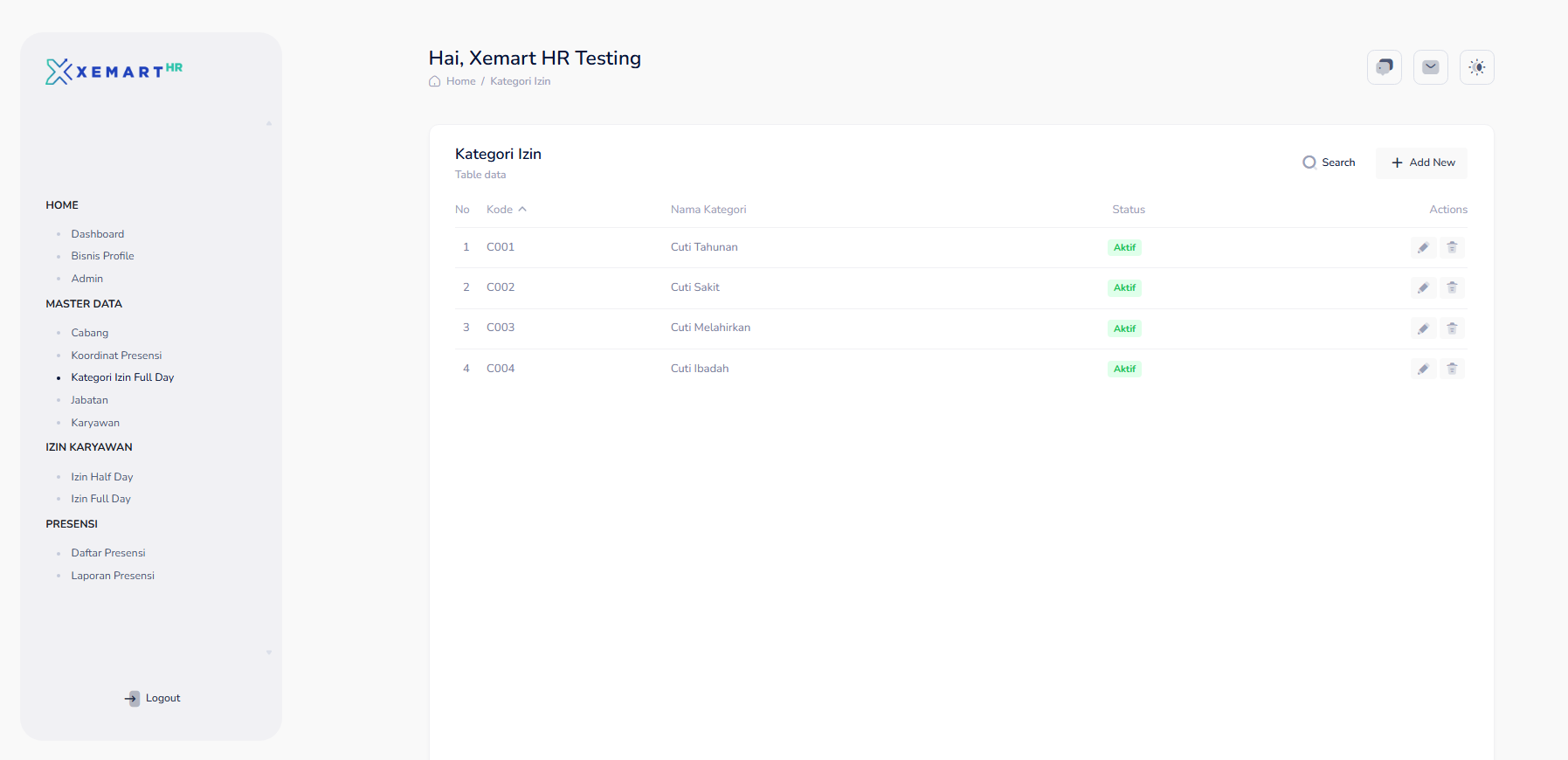
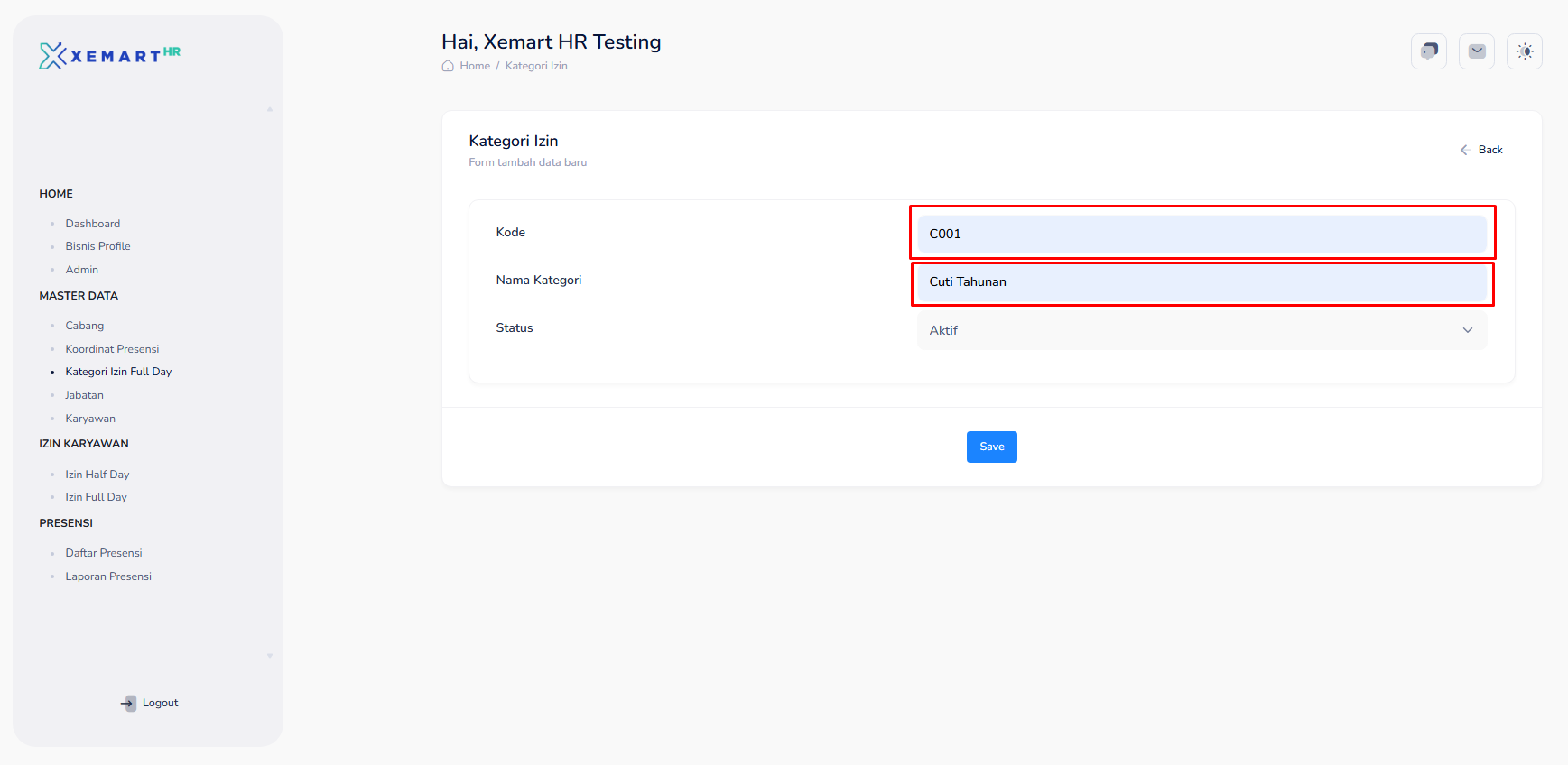
Bagian pengisian data Perizinan ini Administrator atau HR dapat menambahkan data Kategori Izin Full Day yang dimiliki, apabila memiliki lebih dari 1 (satu) kategori izin, maka dapat menambahkan data kategori izin pada menu ini. Kode Cuti dapat diisi sesuai dengan keinginan Administrator atau HR, misalnya: CUTI, SAKIT, IZIN atau dikombinasikan dengan angka atau huruf lainnya.
📌 Menu Jabatan
Menu Jabatan berfungsi untuk mengatur data Jabatan yang digunakan pada aplikasi Xemart HR, seperti:
- Nama Jabatan
- Jenis Jam Kerja
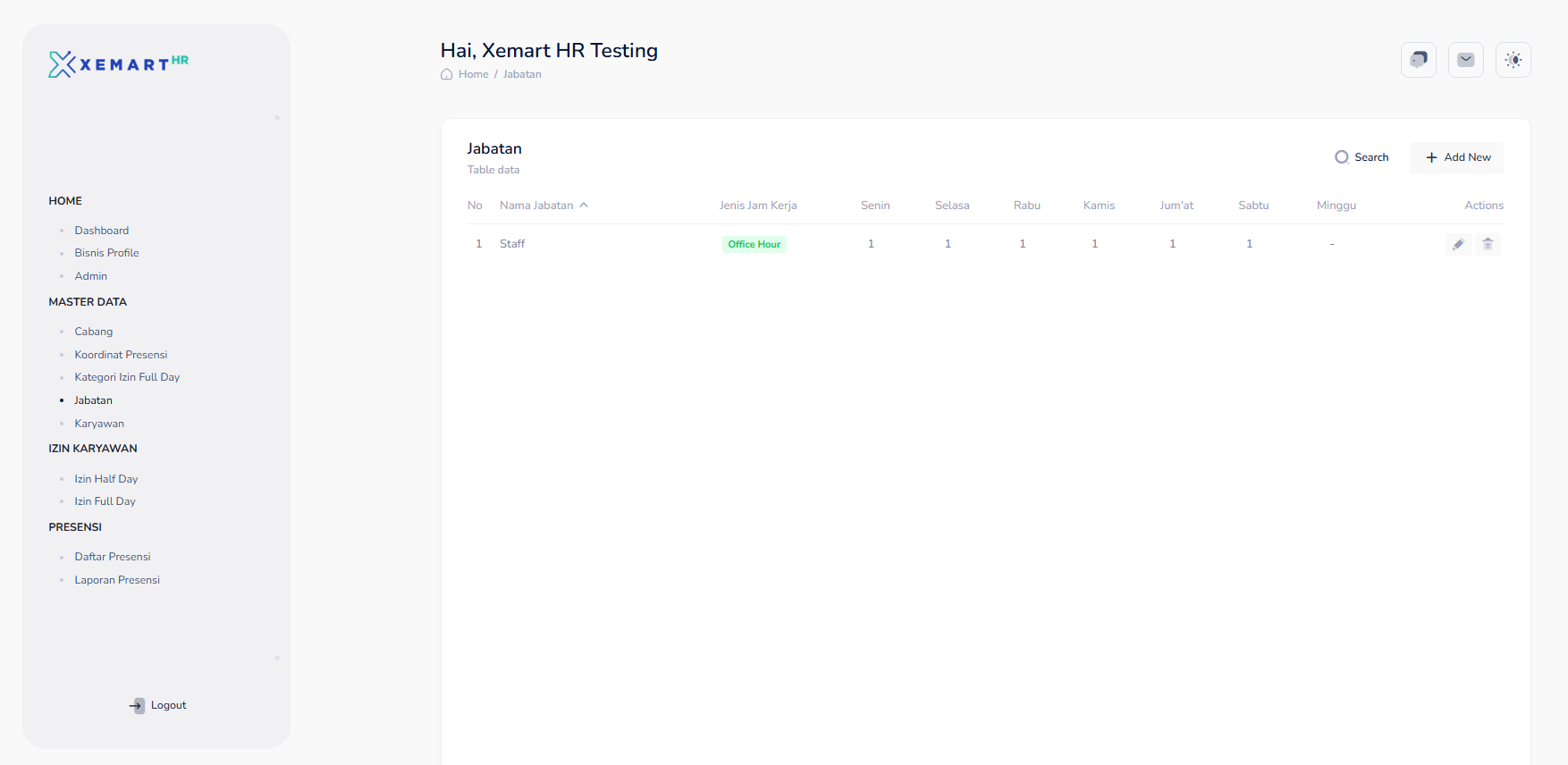
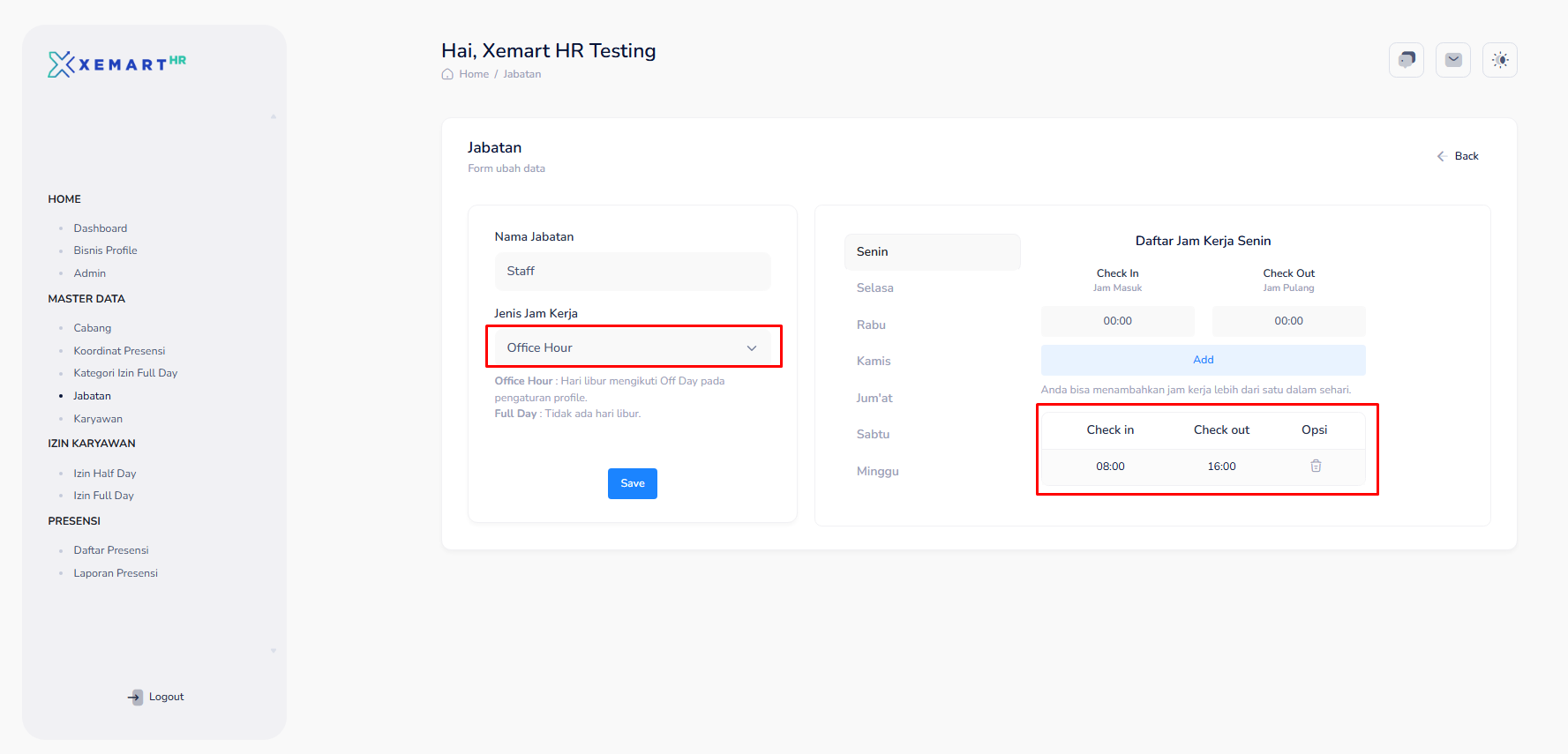
Bagian pengisian data Jabatan ini Administrator atau HR dapat menambahkan data Jabatan yang dimiliki, apabila memiliki lebih dari 1 (satu) jabatan, maka dapat menambahkan data jabatan pada menu ini. Jenis Jam Kerja dapat diisi sesuai dengan keinginan Administrator atau HR, misalnya: Jam Kerja Pagi, Jam Kerja Siang, Jam Kerja Malam
📌 Menu Data Karyawan
Menu Karyawan berfungsi untuk mengatur data Karyawan yang digunakan pada aplikasi Xemart HR, seperti:
- Tanggal Masuk
- Nama Karyawan
- User ID
- Cabang
- Jabatan
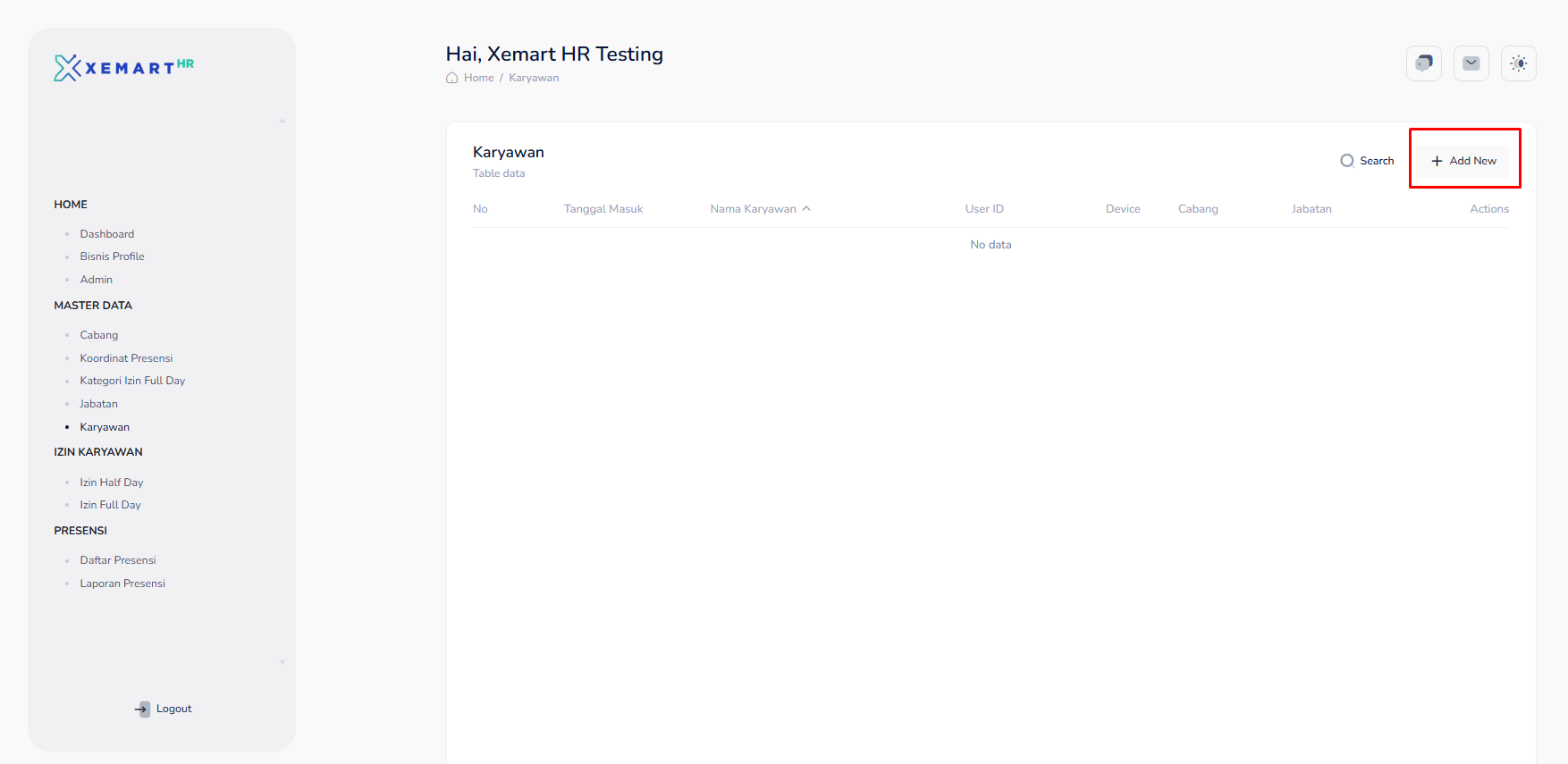
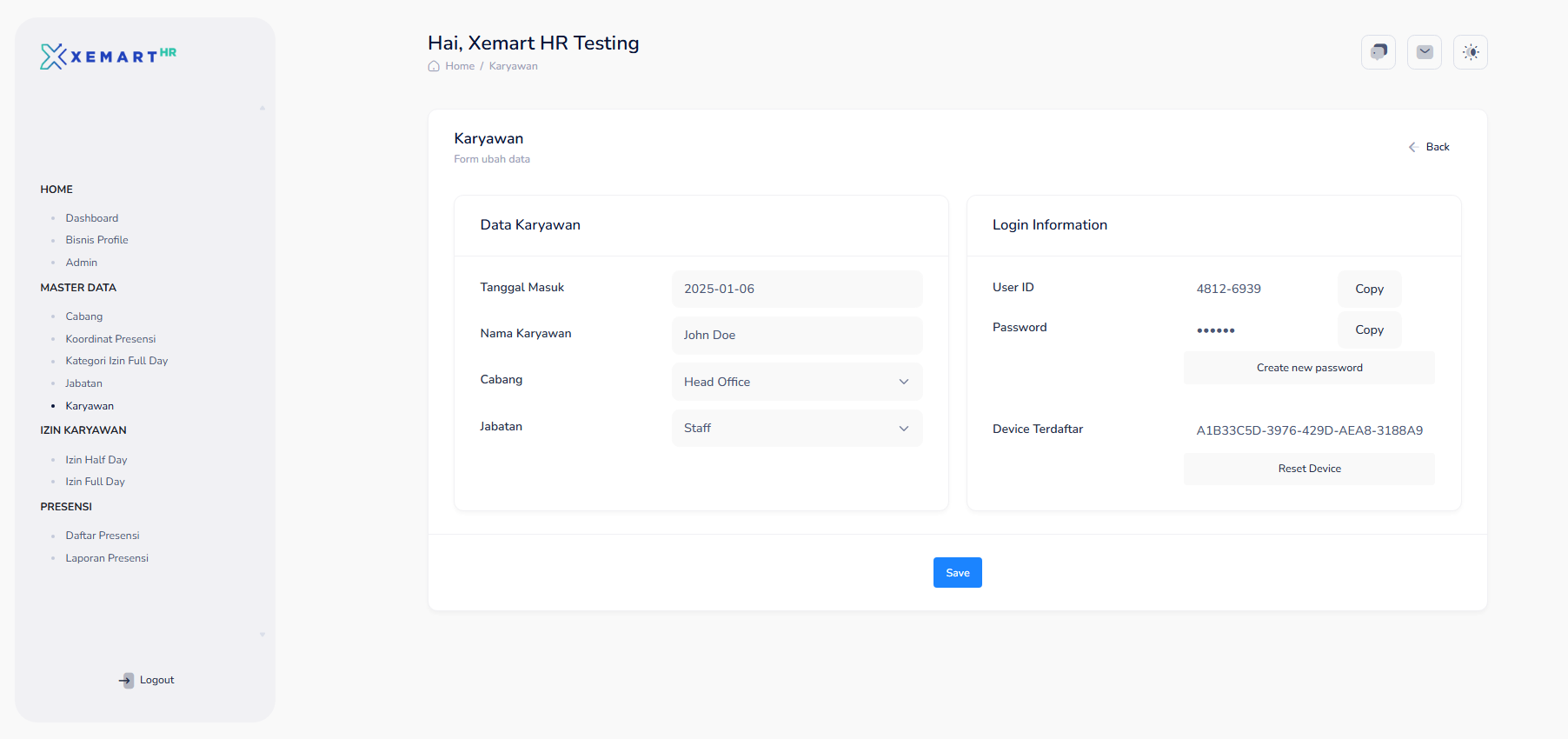
Pada bagian pengisian data Karyawan ini Administrator atau HR dapat menambahkan data Karyawan yang dimiliki, apabila memiliki lebih dari 1 (satu) karyawan, maka dapat menambahkan data karyawan pada menu ini. User ID akan terbentuk secara Otomatis oleh sistem, di awali dengan Kode Perusahaan - Nomor User ID. User ID ini akan digunakan oleh Karyawan untuk melakukan login pada aplikasi Xemart HR, sehingga pastikan User ID dan password yang diisi sesuai dengan data.
📌 Menu Izin Half Day
Menu Izin Half Day berfungsi untuk mengapprove data Kategori Izin Half Day yang digunakan pada aplikasi Xemart HR
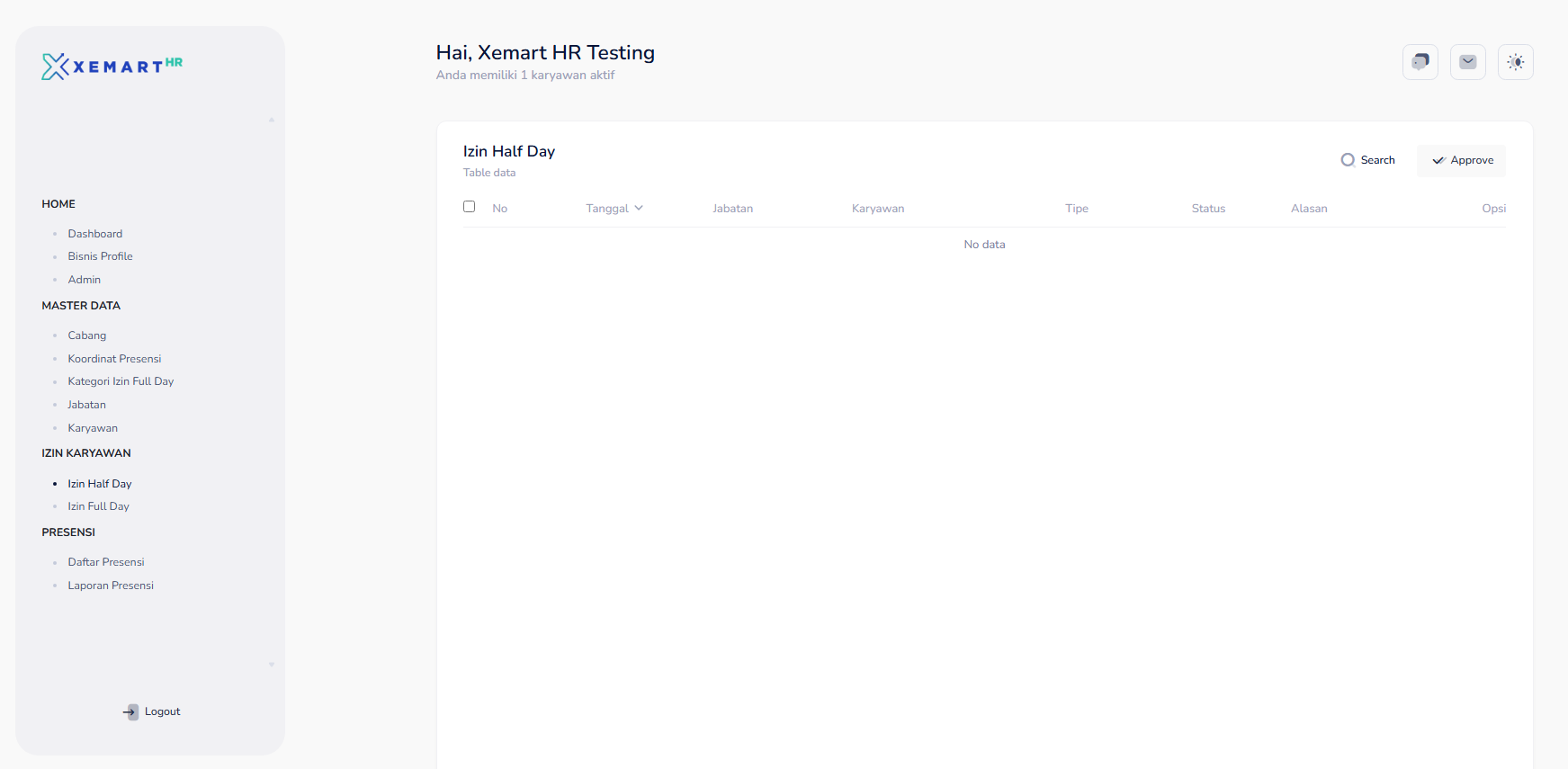
pada bagian ini Administrator atau HR dapat mengapprove Izin yang diajukan oleh Karyawan, apabila ada Karyawan yang mengajukan Izin Half Day, maka akan muncul pada menu ini.
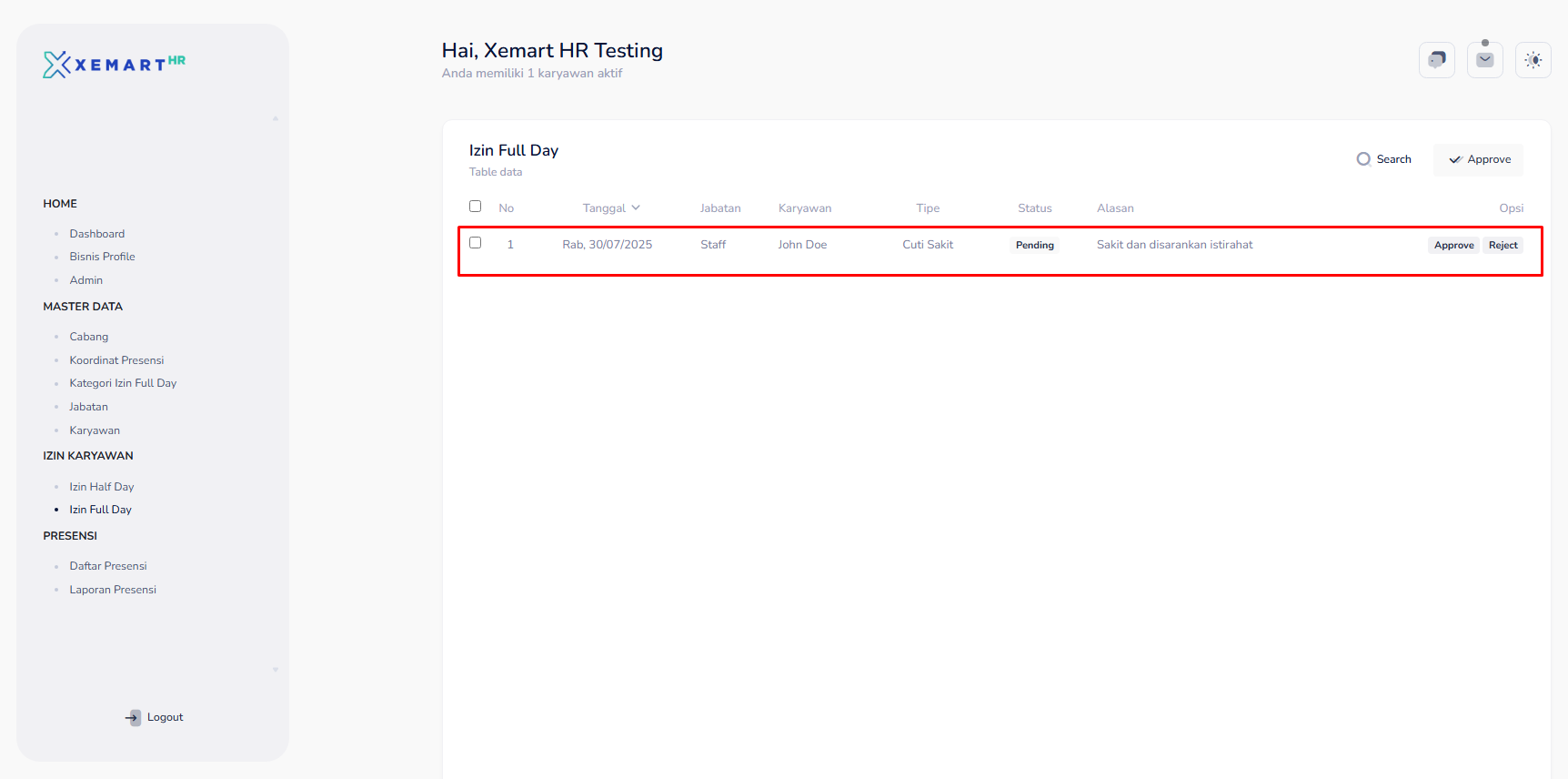
📌 Menu Izin Full Day
Menu Izin Full Day berfungsi untuk mengapprove data Kategori Izin Full Day yang digunakan pada aplikasi Xemart HR
📌 Menu Daftar Presensi
Menu Daftar Presensi berfungsi untuk melihat data Presensi Karyawan yang digunakan pada aplikasi Xemart HR, seperti:
- Tanggal Presensi
- Nama Karyawan Jabatan
- Jam Masuk Keterlambatan
- Jam Pulang
- Keterlambatan Pulang
- Lokasi Presensi
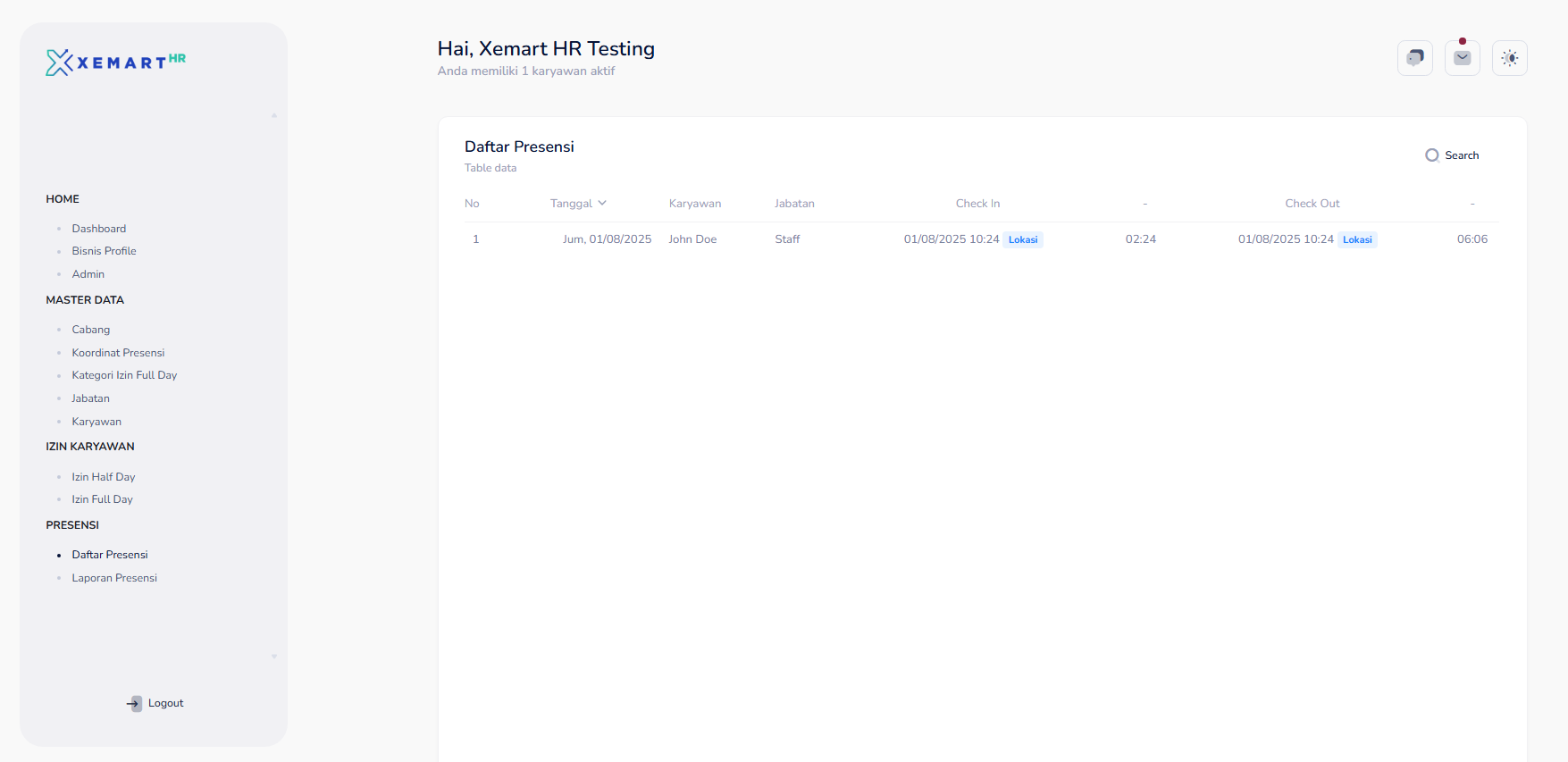
Pada bagian ini Administrator atau HR dapat melihat data Presensi Karyawan yang telah melakukan presensi pada aplikasi Xemart HR, apabila ada Karyawan yang melakukan presensi, maka akan muncul pada menu ini. Beserta titik lokasi dan jam presensi yang dilakukan oleh Karyawan, apabila Karyawan melakukan presensi pada lokasi yang telah ditentukan pada menu Koordinat Presensi, maka akan muncul titik lokasi presensi pada peta.
📌 Menu Laporan Presensi
< class="popins-data-helpex"> Menu laporan presensi berfungsi untuk melihat data Presensi Karyawan dalam 1 (satu) bulan yang digunakan pada aplikasi Xemart HR, seperti:- Data Tahun
- Data Bulan
- Data Percabang
- Data Perjabatan
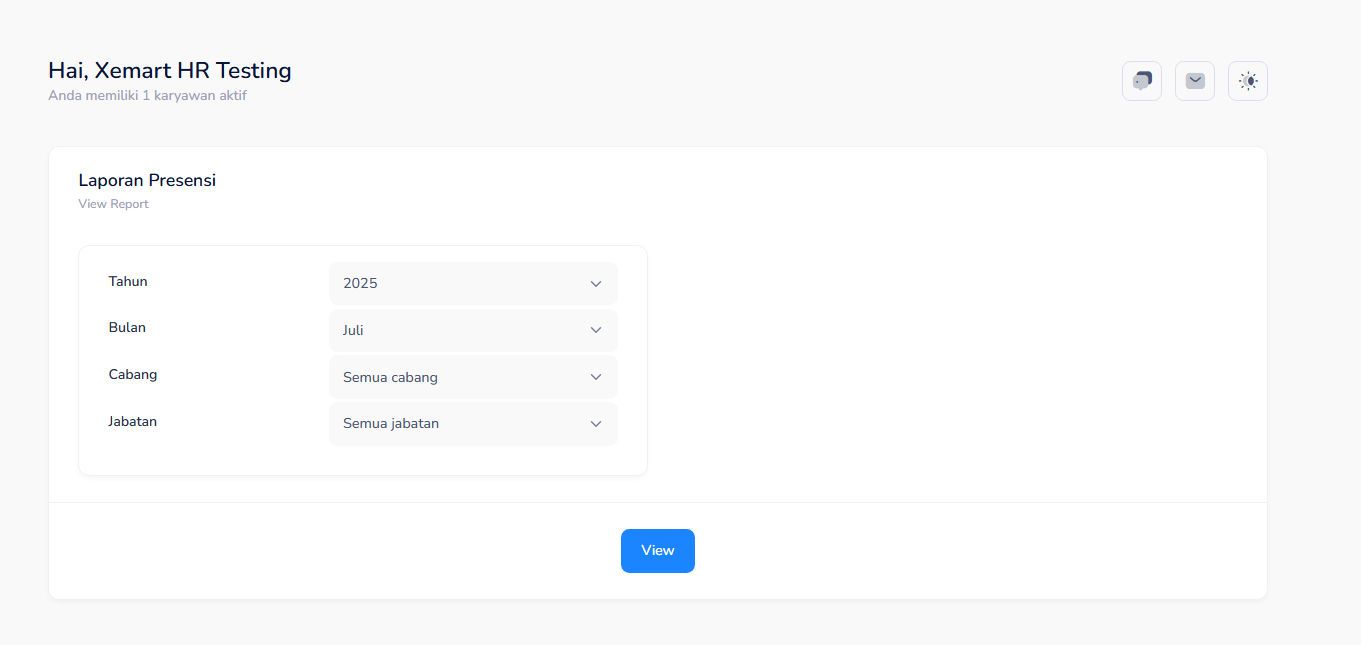
Pada bagian ini Administrator atau HR dapat melihat data Presensi Karyawan dalam 1 (satu) bulan, apabila ada Karyawan yang melakukan presensi, maka akan muncul pada menu ini. Data yang ditampilkan adalah data Presensi Karyawan berdasarkan Tahun, Bulan, Cabang, dan Jabatan yang telah dipilih. Apabila ingin melihat data Presensi Karyawan pada bulan tertentu, maka dapat memilih Tahun dan Bulan yang diinginkan, kemudian klik tombol View untuk menampilkan data Presensi Karyawan pada bulan tersebut. Apabila ingin melihat data Presensi Karyawan pada Cabang dan Jabatan tertentu, maka dapat memilih Cabang dan Jabatan yang diinginkan, kemudian klik tombol View untuk menampilkan data Presensi Karyawan pada Cabang dan Jabatan tersebut.
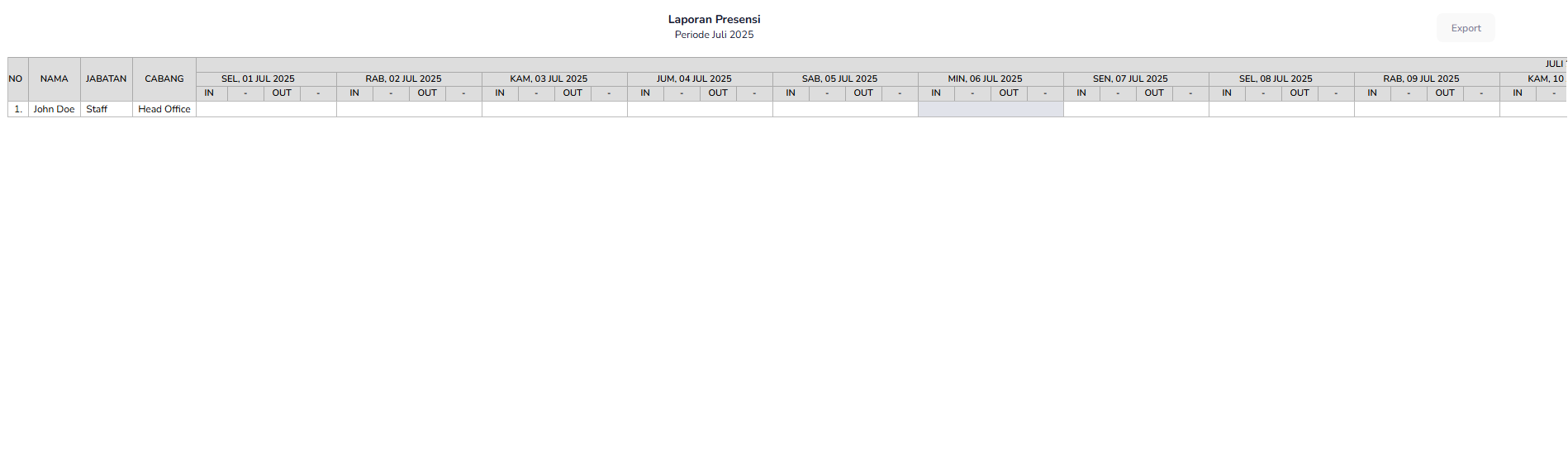
Rekap Presensi Karyawan akan menampilkan data Presensi Karyawan dalam 1 (satu) bulan, yang terdiri dari:
- Nama Karyawan
- Jabatan Karyawan Cabang Karyawan
- Rincian 1 Bulan Presensi
- Total Jam Kehadiran
- Total Jam Keterlambatan
- Total Izin/Cuti
Rekap Presensi Karyawan ini dapat di Export ke dalam format Excel dengan cara klik tombol Export to Excel yang tersedia pada bagian kanan atas halaman.
📵 Reset Device ID Smartphone Karyawan
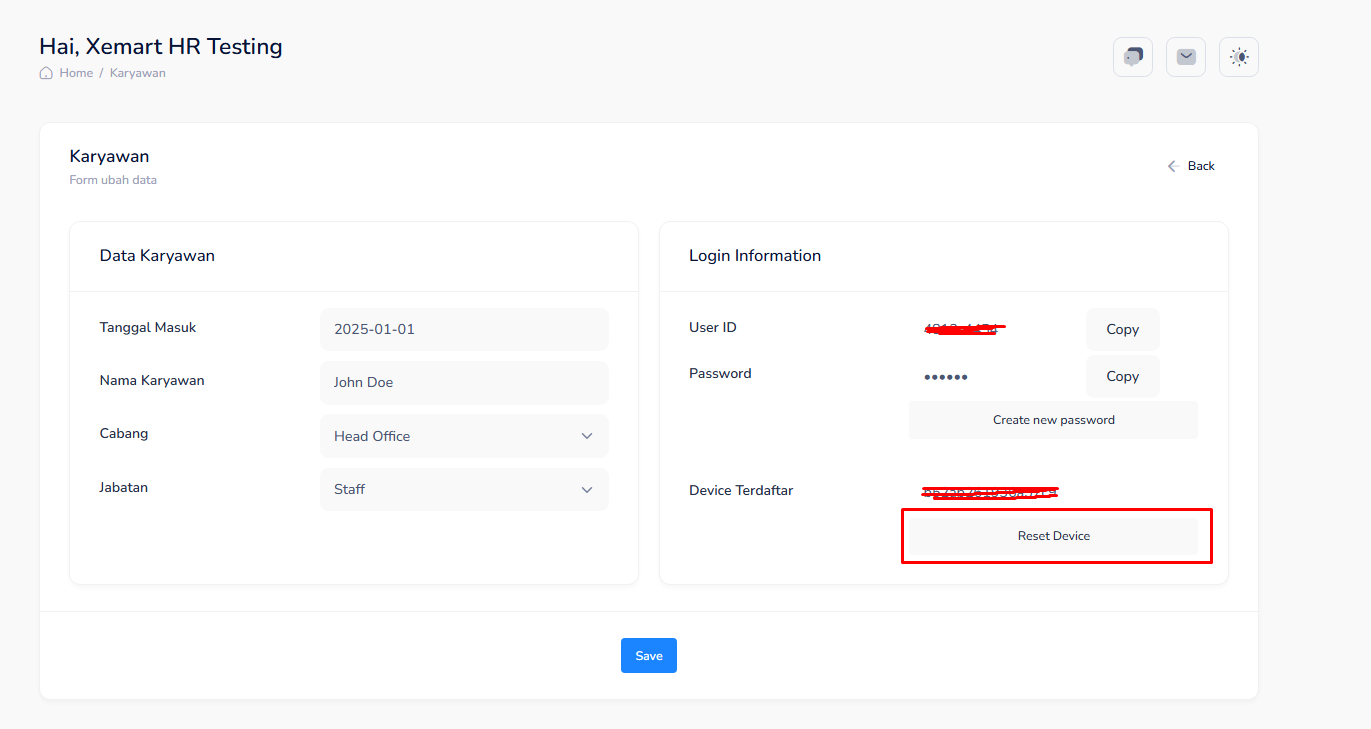
Apabila Karyawan ingin melakukan reset Device ID, maka dapat mengakses menu Karyawan pada halaman Dashboard Admin hr.xemart.id dan Administrator atau HR dapat menggunakan fitur Reset Device